 合同会社ホメテ
 Keenaduの件でTeclastからファームウエアが公開されました。
先のブログで弊社所有のタブレット「Teclast社のT70」でマルウエアが検出されたことを書きました。
ネット記事では3月中旬ごろに対応したファームウエアが公開されるとのことで待っていました。タブレットの設定メニューからセキュリティアップデートで対応できるのかと、何回も試しましたが「更新なし」と表示。もしかして?とTeclastの公式サイトを見るとファームウエアが公開されていました。ファームウエアは画面から操作するのではなく、パソコンからツールを使ってインストールするのですね!
実際にファームウエアの更新を試したのですが、Upgrade tutorialの通りではうまく行かなかったので、ポイントを紹介します。
ファームウエアの更新手順
1 ファームウエアをダウンロードする
https://en.teclast.com/firmwaredownload/
にアクセスします。アクセスが集中しているからか、表示されないことがあるが何度もトライしてみてください。いつかつながります。
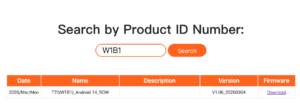
画面を表示するとIDで検索する箇所があります。今回はT70なのですが、これを入力するのではなく、タブレット背面にあるIDを入力します。
自分のものは「W1B1」となっていました。
Searchボタンを押すとDownloadのリンクが表示されます。リンクを押すとOneDriveが表示されるので、そこからマニュアル.pdfとファームウエアをダウンロードします。
2 「T70(W1B1)_Android 14_V1.06_20260304_ROW_SZ.rar」を解凍します。
解凍ツールはなんでもいいのですが、Windows11標準のツールが使えると思います。ファイルを右クリックしてメニューから「すべて展開」を選択すると解凍できます。
3 Upgrade tutorial.pdfの内容に従い、対応をすすめるのですが・・・ここで先にやっておくことがあります。
4 タブレットのドライバをインストールしておく必要があります。自分はこれをしていなく、手順通りに実施してもツールが動いている気配がなく、いつまで待ってもファームウエアの更新が実行されませんでした。
5 自分の場合は「teclast t70 ドライバ」で検索してヒットした「https://gsmusbdriver.com/teclast-t70#google_vignette」よりTeclast T70 Mediatek Driverをダウンロードしました(ファイル名:Mediatek_Driver_Auto_Installer_v1.1352.zip)。
6 上記を解凍後、Install Drivers.bat でインストールを実行します。
7 ドライバーをインストールした後、USBケーブルでタブレットと繋いだ時「このデバイスにドライバーを読み込めません」と表示された場合は「https://fkc-door.com/report/3953/」このページの内容を試してください。コア分離のメモリ生合成をオフにしたら動作しました。
8 あとは、Upgrade tutorial.pdfの手順通りで大丈夫です。ツールで Downloadボタンまで押しておき、タブレットの電源をOFFにしてからUSBでパソコンとタブレットを繋ぐと、タブレット側で充電残量表示されたあと真っ黒画面になりますが、パソコン側ではツールのステータス表示が動き始めます。
9 Download OKモーダルが表示されたら、タブレットからUSBを切り離してOK
10 一応、ファームウエアアップデート後、Windowsセキュリティーで設定変更したメモリ整合はオンにもどしました。
注意事項
ファームウエアの更新だけかと思っていたのですが、タブレットは初期化されます。Wi-Fi設定はもとよりインストールしたアプリもすべて消えます。ファームウエア更新前に必ず必要データはバックアップしましょう。ファームウエア更新後、電源ONで初期設定が始まりますが、なぜか英語以外選べませんでした。そのままセットアップを続けても、タブレット起動後、設定画面で言語は切り替えられますので安心してセットアップを続けてください。
ポイント
・ドライバーをインストールしないと、いつまで待ってもファームウエアは更新されません。
・タブレットは初期化されます。必ずバックアップを取りましょう
とりあえず、正体不明なマルウエアがいなくなり、安心してタブレットを使うことができますね!